Como consultar e detalhar suas Agendas
Veja o que será liquidado em cada dia, abra o detalhamento de valores e confira as Unidades de Recebíveis (URs) registradas na CERC.
A tela Agendas mostra, em um calendário mensal, os dias em que existem liquidações programadas para a empresa selecionada. A partir dela você consegue:
- identificar rapidamente os dias com agenda;
- listar todas as agendas de um dia, com valor e valor de repasse;
- abrir o detalhamento completo de cada agenda;
- conferir as URs registradas, por bandeira, com status e situação de contestação.
Passo a passo
Acesse a tela Agendas e escolha a empresa
No menu lateral, clique em Agendas. O calendário abre no mês atual, com o dia de hoje destacado.
- No campo Empresa, selecione a empresa que deseja consultar.
- Se precisar, use Status da Agenda para filtrar o que aparece no calendário.
- Navegue entre os meses com as setas ao lado do nome do mês, ou clique em Mês atual para voltar ao período corrente.
- Os dias com agenda mostram uma etiqueta azul com o nome da operação. Clique no dia desejado.
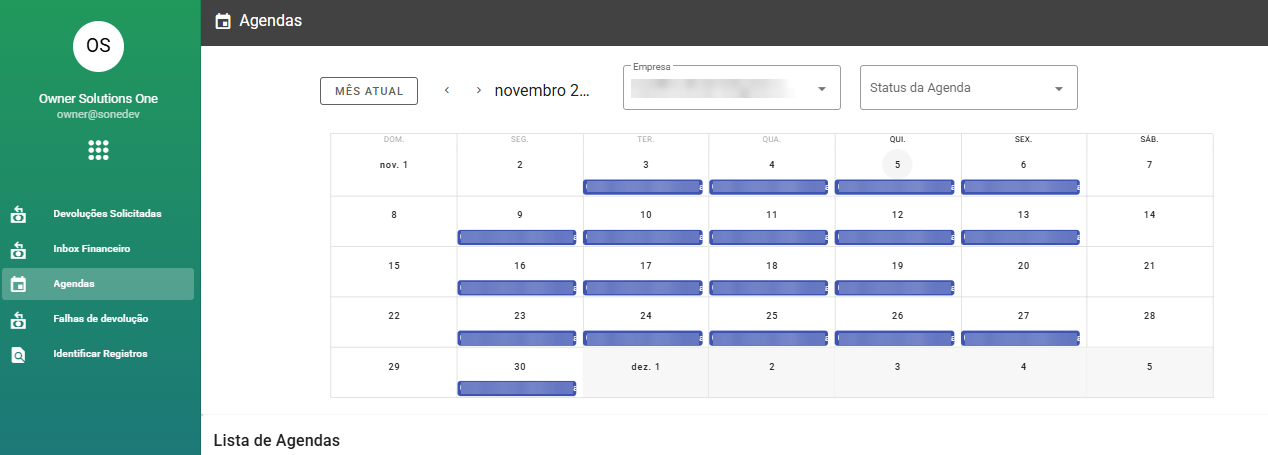
Finais de semana não possuem agenda. Dias sem etiqueta também não têm liquidação programada.
Consulte a Lista de Agendas do dia
Ao clicar em um dia, a Lista de Agendas aparece logo abaixo do calendário, com uma linha para cada agenda daquele dia e o total ao final.
| Coluna | O que mostra |
|---|---|
| Operação | Nome da operação à qual a agenda pertence. |
| Conta | Banco, agência e conta de liquidação. |
| Data | Data prevista da liquidação. |
| Valor | Valor da agenda. |
| Ajustes Extras Líquido | Ajustes aplicados à agenda, quando houver. |
| Valor de Repasse | Valor que será efetivamente repassado. |
| Status | Situação da agenda (por exemplo, Ativo). |
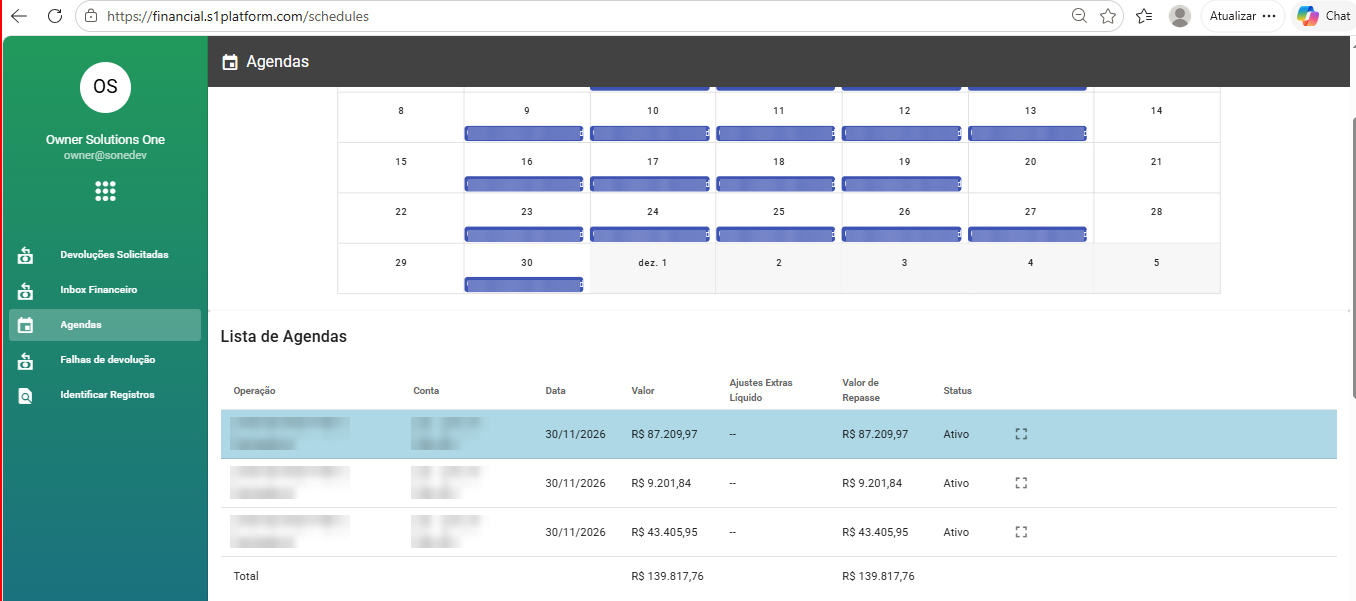
Para ver o detalhamento de uma agenda, clique no ícone de expandir no fim da linha (passo 3).
Abra os detalhes da agenda
Clique no ícone de expandir, ao lado do status, para abrir a janela Detalhes da Agenda. Nela você vê como o valor bruto chegou ao valor de repasse.
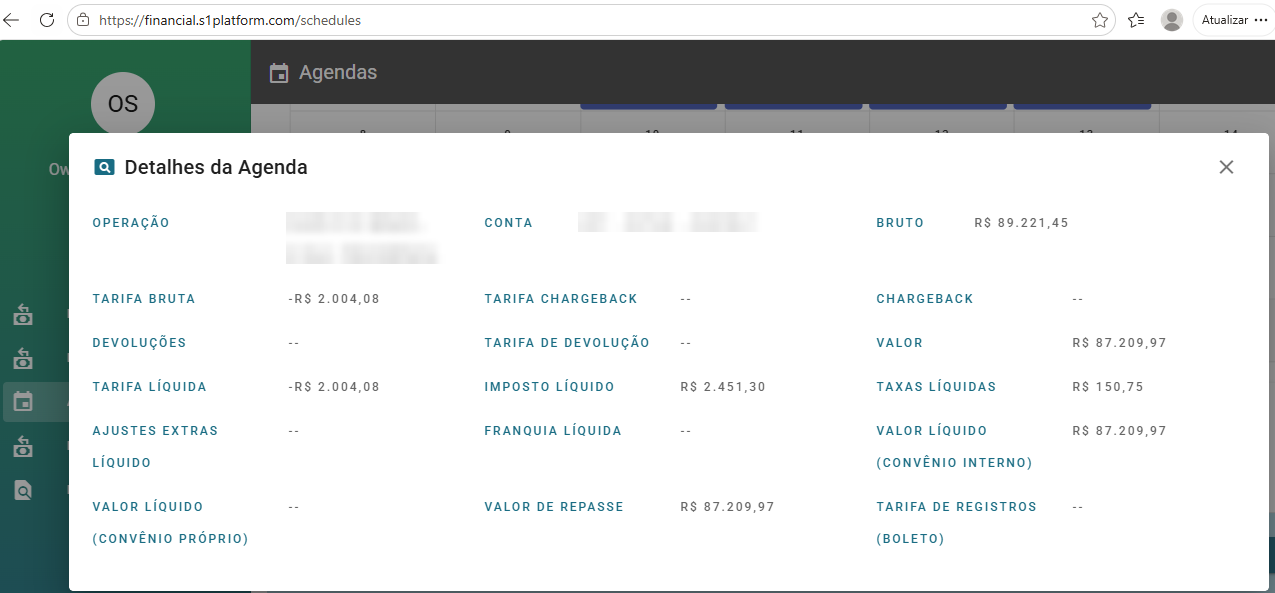
| Campo | Significado |
|---|---|
| Operação / Conta | Identificam a origem da agenda e a conta de liquidação. |
| Bruto | Valor total antes de tarifas, impostos e taxas. |
| Tarifa Bruta / Tarifa Líquida | Tarifas cobradas sobre a agenda. |
| Imposto Líquido / Taxas Líquidas | Impostos e taxas aplicados. |
| Tarifa Chargeback / Chargeback | Valores relacionados a contestações de compra. Aparecem como “--” quando não há. |
| Devoluções / Tarifa de Devolução | Valores de devoluções e suas tarifas, quando existirem. |
| Ajustes Extras Líquido / Franquia Líquida | Ajustes e franquias aplicados. |
| Valor Líquido (Convênio Interno / Próprio) | Valor líquido conforme o tipo de convênio. |
| Tarifa de Registros (Boleto) | Tarifa de registro de boletos, quando houver. |
| Valor de Repasse | Valor final a ser repassado. Deve ser igual ao Valor de Repasse da lista. |
Campos com “--” não têm valor para essa agenda. Para fechar a janela, clique no X no canto superior direito.
Confira as Unidades de Recebíveis (CERC)
Role a página até Unidades de Recebíveis CERC (Final). Essa tabela mostra as URs que compõem o dia selecionado, separadas por bandeira.
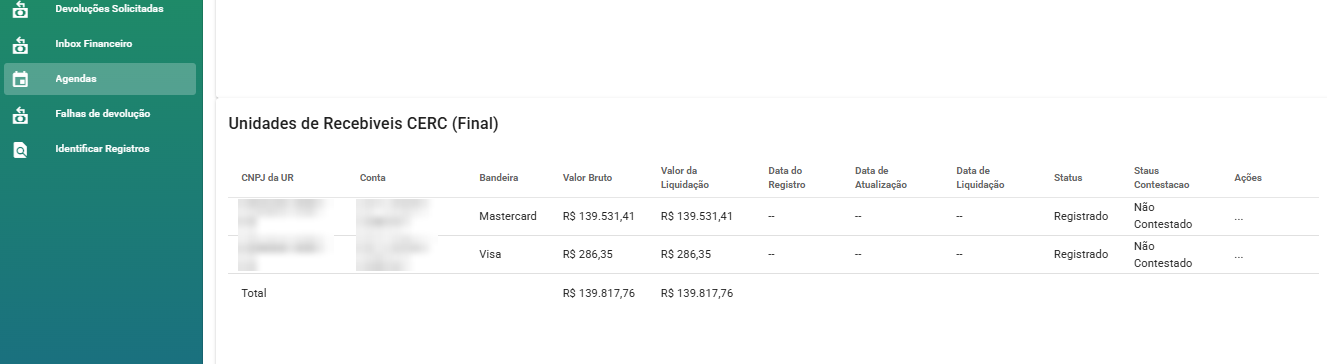
| Coluna | O que mostra |
|---|---|
| CNPJ da UR / Conta | Identificação da UR e da conta de liquidação. |
| Bandeira | Bandeira do cartão (por exemplo, Mastercard ou Visa). |
| Valor Bruto / Valor da Liquidação | Valor da UR e valor a ser liquidado. |
| Data do Registro, de Atualização e de Liquidação | Datas do ciclo de vida da UR. “--” indica que o evento ainda não ocorreu. |
| Status | Situação da UR, por exemplo Registrado. |
| Status Contestação | Indica se a UR foi contestada, por exemplo Não Contestado. |
| Ações | Opções adicionais para a UR. |
Perguntas frequentes
Por que um dia do calendário não tem etiqueta?
Porque não há agenda programada para a empresa e o filtro selecionados. Confira a empresa e o Status da Agenda.
Posso ter mais de uma agenda no mesmo dia?
Sim. A Lista de Agendas mostra uma linha para cada agenda, e o total do dia aparece no rodapé.
O que significa “--” em um campo?
Que não há valor ou evento registrado para aquele campo.
